
Novastrix Produktanfrage
Überblick
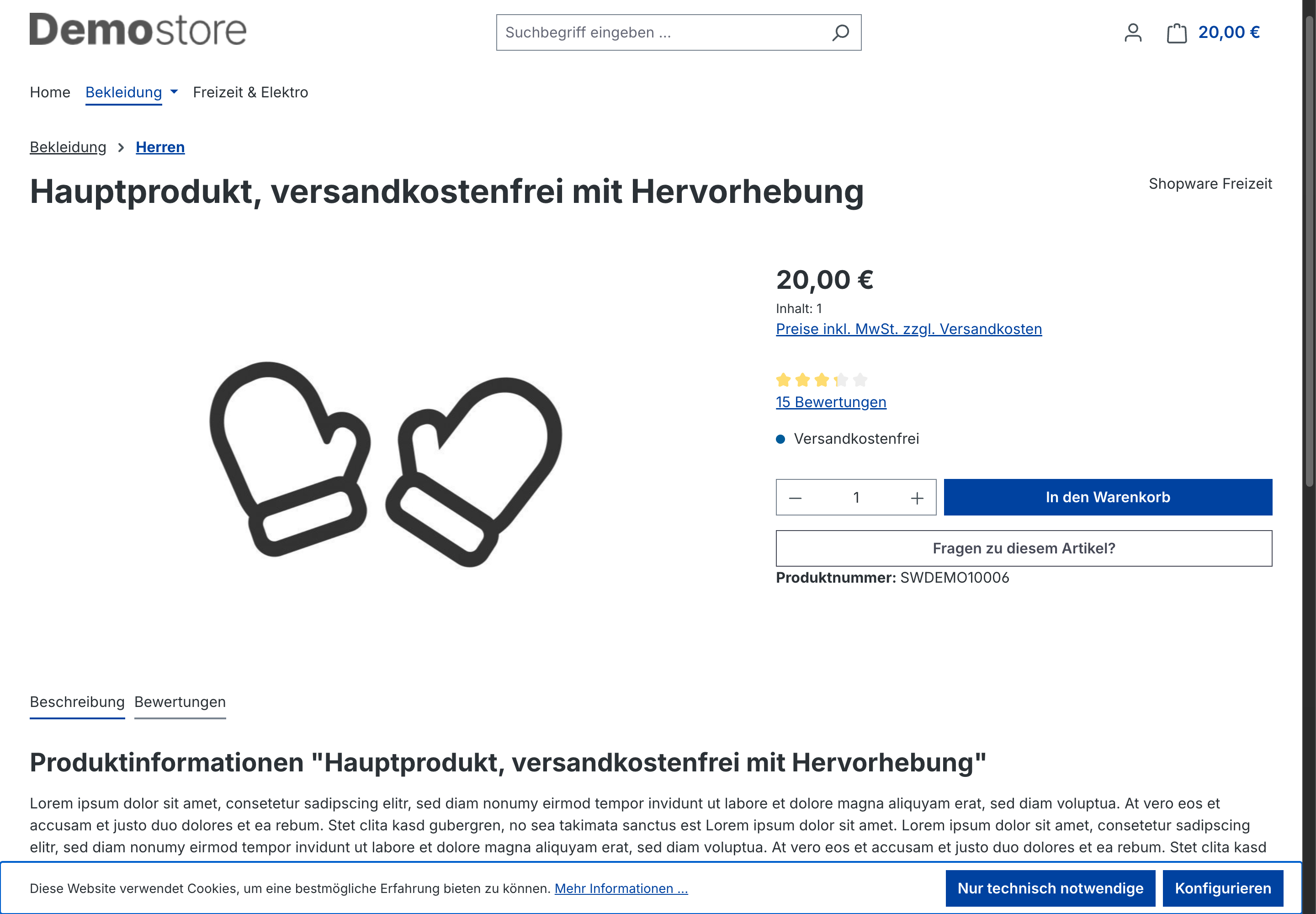
Kunden mit einer offenen Frage kaufen selten. Fehlt auf der Produktseite ein einfacher Weg zu fragen, springen sie ab statt zu bestellen. Die Produktanfrage gibt ihnen einen Kanal genau dort, wo die Kaufentscheidung fällt: einen Button „Fragen zu diesem Artikel?“ direkt in der Buybox.
Ein Klick öffnet das gewohnte Shopware-Kontaktformular in einem Modal. Der Kunde bleibt auf der Produktseite. Jede Anfrage enthält automatisch, um welches Produkt es geht — Name, Artikelnummer und Link. Du musst nicht nachfragen.
Den Button findest du nach der Installation automatisch auf jeder Produktseite, direkt unter dem Kaufen-Button.

Auf einen Blick
- Button „Fragen zu diesem Artikel?“ direkt in der Buybox — der Kunde fragt dort, wo er kauft
- Öffnet das gewohnte Kontaktformular im Modal, ohne die Produktseite zu verlassen
- Produktname, Artikelnummer und URL hängen automatisch an jeder Anfrage — du weißt sofort, worum es geht
- Nutzt dein bestehendes Shopware-Kontaktformular: kein neues Mail-Template, keine Flow-Einrichtung
- Pro Verkaufskanal ein- und ausschaltbar
Voraussetzungen
- Shopware ab 6.7.0
- PHP ab 8.2
- Eine hinterlegte Empfänger-Adresse für das Kontaktformular unter Einstellungen → Stammdaten → E-Mail-Adresse. An diese Adresse gehen die Anfragen.
Konfiguration
Das Plugin hat genau einen Schalter. Du findest ihn unter Erweiterungen → Meine Erweiterungen → Novastrix Produktanfrage → Konfiguration.

| Feld | Typ | Beschreibung | Standard |
|---|---|---|---|
| Button „Fragen zu diesem Artikel?“ in der Buybox anzeigen | An/Aus | Blendet den Anfrage-Button auf den Produktseiten ein oder aus | An |
Über die Auswahl Verkaufskanal oben in der Konfiguration steuerst du den Schalter pro Kanal. So zeigst du den Button zum Beispiel nur im deutschen Shop und nicht im B2B-Kanal.
Storefront-Verhalten
Klickt ein Kunde auf „Fragen zu diesem Artikel?“, öffnet sich ein Modal mit dem Kontaktformular.

Das Formular verhält sich wie das Kontaktformular deines Shops:
- Die Felder und Pflichtfeld-Einstellungen kommen aus deinen Stammdaten. Aktive Captchas (Honeypot, Basic Captcha, Google reCAPTCHA) greifen auch hier.
- Der Betreff ist mit „Frage zu Artikel {Artikelnummer}" vorbelegt. Bei eingeloggten Kunden füllt Shopware Name und E-Mail automatisch aus.
- Über der Nachricht steht, um welches Produkt es geht.
Beim Absenden hängt das Plugin serverseitig Produktname, Artikelnummer und die Produkt-URL an die Anfrage. Das passiert, bevor die E-Mail verschickt wird — der Kunde kann diesen Produktbezug weder löschen noch verfälschen. Die Anfrage läuft danach durch die normale Kontaktformular-Strecke deines Shops und landet in deinem Postfach mit dem Standard-Mail-Template.
Häufige Fragen
Wohin gehen die Anfragen? An die Empfänger-Adresse, die du unter Einstellungen → Stammdaten → E-Mail-Adresse für das Kontaktformular hinterlegt hast. Das Plugin nutzt genau diese Strecke.
Muss ich ein eigenes Mail-Template oder einen Flow einrichten? Nein. Die Anfragen laufen über das Standard-Kontaktformular mit dessen vorhandener Mail. Es ist keine zusätzliche Einrichtung nötig.
Woher weiß ich, um welches Produkt es geht? Produktname, Artikelnummer und die Produkt-URL stehen automatisch in jeder Anfrage. Ein Klick auf den Link öffnet das Produkt.
Kann der Kunde den Produktbezug entfernen? Nein. Das Plugin ergänzt den Produktbezug serverseitig, nachdem der Kunde abgeschickt hat. Er lässt sich im Formular nicht löschen oder verändern.
Funktioniert der Button auf dem Smartphone? Ja. Button und Formular sind responsiv und passen sich Desktop, Tablet und Smartphone an.
Kann ich den Button nur in bestimmten Verkaufskanälen zeigen? Ja. Der Schalter lässt sich pro Verkaufskanal setzen. Wähle oben in der Konfiguration den Kanal und schalte den Button dort ein oder aus.
Schützt ein Captcha vor Spam-Anfragen? Ja. Das Formular übernimmt die Captcha-Einstellungen deines Shops. Aktivierst du Honeypot, Basic Captcha oder reCAPTCHA in den Grundeinstellungen, greifen sie auch bei der Produktanfrage.
Fehlerbehebung
Der Button erscheint nicht auf der Produktseite.
Prüfe unter Meine Erweiterungen → Novastrix Produktanfrage → Konfiguration, ob der Schalter für den passenden Verkaufskanal aktiv ist. Leere danach den Cache mit bin/console cache:clear.
Es kommt keine Anfrage-E-Mail an. Kontrolliere unter Einstellungen → Stammdaten, ob eine E-Mail-Adresse hinterlegt ist. Teste, ob das normale Kontaktformular deines Shops zustellt — die Produktanfrage nutzt denselben Weg.
Änderungen sind nicht sichtbar.
Leere den Cache mit bin/console cache:clear.
Deinstallation
- Öffne Erweiterungen → Meine Erweiterungen.
- Deaktiviere „Novastrix Produktanfrage" über den Schalter.
- Öffne das Kontextmenü und wähle Deinstallieren.
Was passiert mit deinen Daten?
Beim Deinstallieren fragt Shopware, ob deine Plugin-Daten erhalten bleiben sollen.
- Daten behalten: Die Konfiguration (der Ein-/Aus-Schalter) bleibt gespeichert. Bei einer erneuten Installation ist alles wie zuvor.
- Daten löschen: Alle Konfigurationswerte des Plugins werden entfernt. Das Plugin legt keine eigenen Tabellen und keine Custom Fields an — es bleiben keine Reste zurück. Deine Produkte und bereits eingegangenen Anfrage-E-Mails sind nie betroffen.
Support & Kontakt
Fragen oder Probleme? Melde dich über unser Kontaktformular.