
Novastrix Produkt-Dashboard
Überblick
Schlechte Produktdaten kosten Umsatz: fehlende Meta-Titles drücken dein Google-Ranking, fehlende EANs blockieren Google Shopping, und inaktive Produkte mit Bestand binden Kapital im Lager. Das Produkt-Dashboard macht diese Probleme sichtbar. Es prüft jedes Produkt auf 21 Kriterien und zeigt dir direkt in der Administration, wo du ansetzen musst — sortiert nach Dringlichkeit.
Du findest das Dashboard nach der Installation unter Kataloge → Produkt-Dashboard.

Auf einen Blick
- Prüft jedes Produkt per Klick auf 21 Kriterien — von Meta-Title über EAN bis Bildqualität
- Note A bis F und Score 0–10 pro Produkt, mit konkreter Fehlerliste und Handlungsempfehlung
- Zeigt totes Kapital: gebundenes Einkaufsgeld in inaktiven Produkten mit Bestand
- Priorisierter Aktionsplan — die dringendsten Produkte zuerst
- Score-Verlauf über mehrere Läufe: Du siehst, ob deine Datenpflege wirkt
- XLSX-Export mit 4 Blättern für Team und Dienstleister
Die 21 Prüfkriterien
| Bereich | Kriterien |
|---|---|
| SEO-Texte | Produktname, Meta-Title, Meta-Description, Beschreibung, Suchbegriffe (optional) |
| Stammdaten | EAN/GTIN, Herstellernummer, Gewicht, Abmessungen |
| Verfügbarkeit | Aktiv-Status, Verkaufspreis, Einkaufspreis, Bestand, Lieferzeit (optional) |
| Versand | Versandkostenfrei-Empfehlung |
| Bilder | Bildanzahl, Coverbild, Alt-Texte, WebP-Format |
| Struktur | Eigenschaften, Kategorien |
Jedes Kriterium bringt 0 bis 10 Punkte. Der Gesamtscore ist der Durchschnitt, daraus entsteht die Note: ab 9 eine A, ab 7 eine B, ab 5 eine C, ab 3 eine D, darunter F.
Zwei Kriterien sind standardmäßig deaktiviert, weil sie nicht in jedem Shop aussagekräftig sind: Suchbegriffe (oft schon durch den Produktnamen oder eine externe Suche abgedeckt) und Lieferzeit (kann aus der Versandart stammen und dadurch überschrieben werden). Beide lassen sich in den Einstellungen aktivieren.
Voraussetzungen
- Shopware: ab 6.7.0
Installation
Du findest das Plugin im Shopware Store. Öffne in deiner Administration Erweiterungen → Store, suche nach „Novastrix Produkt-Dashboard" und lade es herunter. Danach wechselst du zu Erweiterungen → Meine Erweiterungen, klickst Installieren und aktivierst das Plugin.
Nach der Aktivierung erscheint der Menüpunkt Kataloge → Produkt-Dashboard. Ein erster Klick auf Audit starten füllt das Dashboard.
Konfiguration
Die Einstellungen findest du unter Erweiterungen → Meine Erweiterungen → Novastrix Produkt-Dashboard → Konfiguration. Alle Schwellenwerte haben praxiserprobte Standardwerte — du kannst sofort loslegen und später nachjustieren. Geänderte Werte gelten ab dem nächsten Audit-Lauf.
SEO-Texte

| Feld | Typ | Beschreibung | Standard | Beispiel |
|---|---|---|---|---|
| Produktname: Mindestlänge | Zahl | Unter dieser Zeichenzahl gibt es 0 Punkte | 10 | |
| Produktname: optimale Länge ab | Zahl | Ab dieser Zeichenzahl gibt es volle Punkte | 20 | |
| Produktname: Maximallänge | Zahl | Darüber gibt es Punktabzug | 80 | |
| Meta-Title: Mindestlänge | Zahl | Unter dieser Zeichenzahl gibt es 0 Punkte | 55 | |
| Meta-Title: optimale Länge ab | Zahl | Ab dieser Zeichenzahl gibt es volle Punkte | 56 | |
| Meta-Title: Maximallänge | Zahl | Darüber gibt es Punktabzug | 65 | |
| Meta-Description: Mindestlänge | Zahl | Unter dieser Zeichenzahl gibt es 0 Punkte | 118 | |
| Meta-Description: optimale Länge ab | Zahl | Ab dieser Zeichenzahl gibt es volle Punkte | 140 | |
| Meta-Description: Maximallänge | Zahl | Darüber gibt es Punktabzug | 165 | |
| Beschreibung: Mindestlänge | Zahl | Reiner Text, HTML zählt nicht mit | 118 | |
| Beschreibung: optimale Länge ab | Zahl | Ab dieser Textlänge gibt es volle Punkte | 300 |
Bilder
| Feld | Typ | Beschreibung | Standard | Beispiel |
|---|---|---|---|---|
| Optimale Bildanzahl ab | Zahl | Ab so vielen Bildern gibt es volle Punkte | 4 | |
| Akzeptable Bildanzahl ab | Zahl | Ab so vielen Bildern gibt es Teilpunkte | 2 |
Struktur
| Feld | Typ | Beschreibung | Standard | Beispiel |
|---|---|---|---|---|
| Optimale Anzahl Eigenschaften ab | Zahl | Eigenschaften machen Produkte filterbar | 3 | |
| Optimale Anzahl Kategorien ab | Zahl | Mehrere Kategorien verbessern die Auffindbarkeit | 2 |
Preise, Versand & Audit
| Feld | Typ | Beschreibung | Standard | Beispiel |
|---|---|---|---|---|
| Preisschwelle für Gratisversand-Empfehlung | Zahl | Ab diesem Bruttopreis empfiehlt das Audit, Gratisversand zu prüfen | 50 | |
| Produkte pro Audit-Batch | Zahl | Wie viele Produkte pro Schritt geprüft werden (10–200) | 50 |
Audit-Umfang

| Feld | Typ | Beschreibung | Standard | Beispiel |
|---|---|---|---|---|
| Nur aktive Produkte prüfen | Schalter | Inaktive Produkte bleiben außen vor. Hinweis: Totes Kapital gibt es nur bei inaktiven Produkten — mit dieser Option bleibt der Reiter leer | aus | |
| Varianten ausschließen | Schalter | Prüft nur Hauptprodukte. Sinnvoll, wenn Varianten die meisten Daten erben | aus |
Kriterien
Hier schaltest du einzelne Kriterien ab, die für deinen Shop keine Rolle spielen. Pflegst du zum Beispiel keine Einkaufspreise, deaktivierst du Prüfen: Einkaufspreis — das Kriterium fließt dann nicht mehr in Score, Note und Fehlerliste ein. Standardmäßig sind 19 der 21 Kriterien aktiv; Suchbegriffe (optional) und Lieferzeit (optional) sind bewusst abgeschaltet und lassen sich hier zuschalten.
Bedienung
Audit starten
Öffne Kataloge → Produkt-Dashboard und klicke oben rechts auf Audit starten. Ein Fortschrittsfenster zeigt dir live, wie viele Produkte geprüft sind. Du kannst den Lauf jederzeit abbrechen. Die Ergebnisse bleiben gespeichert — das Dashboard lädt beim nächsten Besuch sofort, mit Zeitstempel des letzten Laufs.
Übersicht
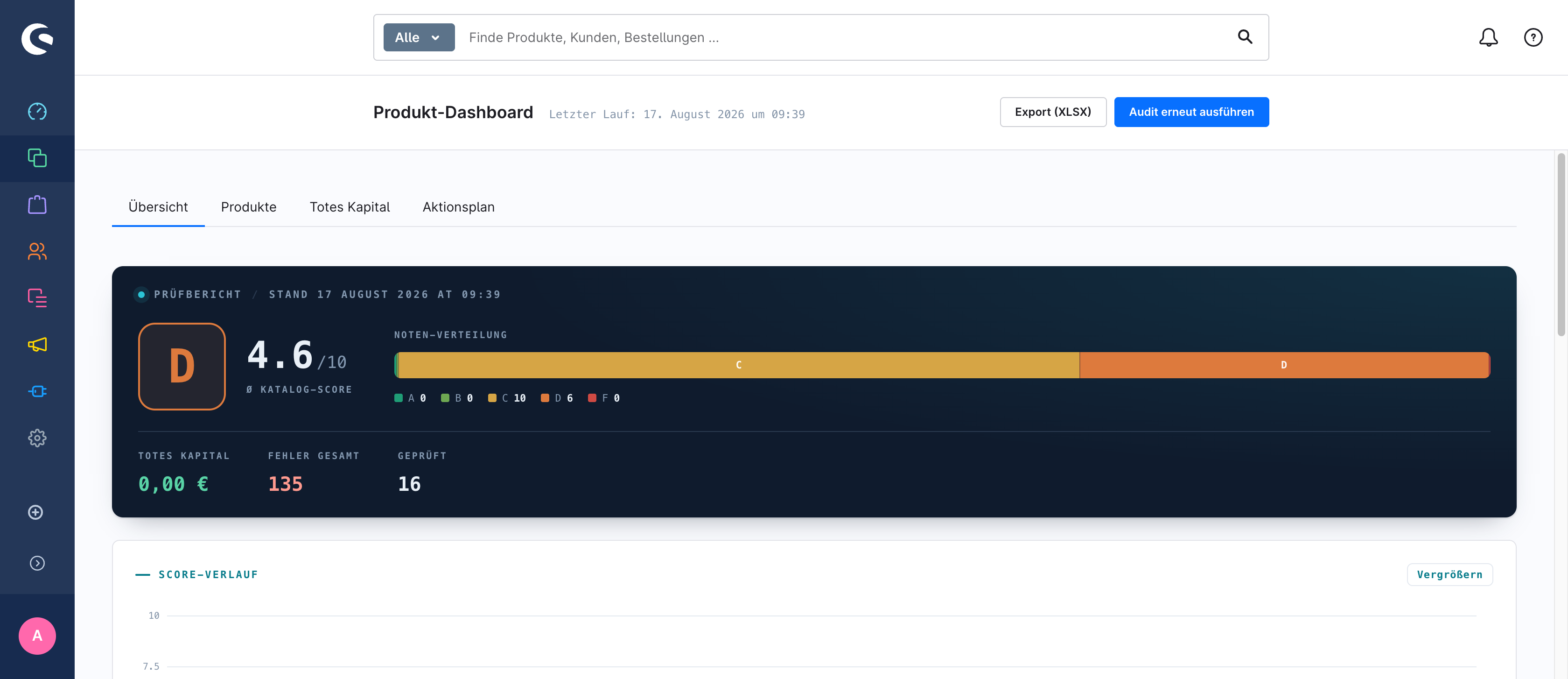
Ganz oben steht der Prüfbericht als Instrument-Panel: die Gesamtnote (A–F) und der Ø-Katalog-Score, daneben ein Noten-Verteilungsband, das auf einen Blick zeigt, wie sich deine Produkte auf die Noten verteilen. Darunter die drei Kennzahlen totes Kapital, Fehler gesamt und geprüfte Produkte. Das Dashboard nutzt die volle Bildschirmbreite.
Darunter folgt der Score-Verlauf über die gesamte Breite — ab dem zweiten Lauf siehst du die Entwicklung deines Durchschnittsscores und erkennst, ob deine Datenpflege wirkt. Über Vergrößern klappst du den Verlauf für mehr Detail auf.

Zwei weitere Auswertungen stehen nebeneinander: Top-10-Fehler — die häufigsten Probleme über alle Produkte, damit du sofort die größte Baustelle siehst — und Durchschnitt pro Kriterium, sortiert von schwach nach stark. Die roten Balken sind deine größten Hebel.

Produkte

Die Produktliste zeigt jedes geprüfte Produkt mit Score, Note, Fehler- und Warnungszahl. Du sortierst per Klick auf die Spaltenköpfe und filterst nach Note. Ein Klick auf die Produktnummer öffnet die Detailansicht:

Hier siehst du alle Einzelscores, jeden Fehler im Klartext und konkrete Handlungsempfehlungen. Der Button Produkt öffnen bringt dich direkt in den Produkteditor.
Totes Kapital
Der Reiter listet inaktive Produkte mit Bestand und Einkaufspreis — Ware, die Geld bindet, aber nicht verkauft werden kann. Sortiert nach gebundenem Kapital, mit Gesamtsumme.
Aktionsplan

Der Aktionsplan sortiert alle Produkte nach Handlungsdruck: schlechter Score, gebundenes Kapital und Fehlerzahl fließen in die Priorität ein. Die Stufen sind Kritisch, Hoch, Mittel und Niedrig — filterbar über das Dropdown. So arbeitest du die wichtigsten Produkte zuerst ab.
Audit-Karte im Produkteditor

Jedes geprüfte Produkt zeigt im Produkteditor (Reiter Allgemein) eine eigene Karte mit Note, Score, den wichtigsten Fehlern und aufklappbaren Handlungsempfehlungen. Du siehst die Bewertung genau dort, wo du sie behebst.
XLSX-Export
Der Button Export (XLSX) oben im Dashboard lädt den kompletten Audit-Report als Excel-Datei mit vier Blättern: Dashboard-Kennzahlen, alle Produkte mit Einzelscores, totes Kapital und Aktionsplan. Praktisch, wenn du die Ergebnisse an dein Team oder eine Agentur weitergibst.
Use Cases
Vor der Marktplatz-Anbindung: EANs und Stammdaten prüfen
Google Shopping, Amazon und andere Marktplätze verlangen EANs und vollständige Stammdaten. Bevor du anbindest, prüfst du deinen Katalog:
- Starte ein Audit über Kataloge → Produkt-Dashboard.
- Schau in Top-10-Fehler, wie viele Produkte „Keine EAN/GTIN" melden.
- Filtere im Reiter Produkte nach Note D oder F und arbeite die Liste ab.
Lagerwert senken: totes Kapital finden
Inaktive Produkte mit Bestand kosten Lagerplatz und binden Einkaufsgeld:
- Öffne den Reiter Totes Kapital.
- Die Liste ist nach gebundenem Kapital sortiert — die teuersten Fälle stehen oben.
- Entscheide pro Produkt: reaktivieren, abverkaufen oder ausbuchen.
Datenpflege-Sprint mit Erfolgskontrolle
Du planst eine Woche Produktdatenpflege im Team:
- Starte ein Audit als Ausgangsbasis und exportiere den Report als XLSX.
- Verteile die Produkte aus dem Aktionsplan — Stufe „Kritisch" zuerst.
- Starte nach dem Sprint ein neues Audit: Der Score-Verlauf zeigt schwarz auf weiß, was ihr erreicht habt.
API & Webhooks
Das Plugin stellt Admin-API-Endpoints bereit. Alle Aufrufe brauchen einen gültigen Admin-API-Token (OAuth) und die passende Berechtigung.
POST /api/_action/novastrix-product-dashboard/audit/start
Startet einen neuen Audit-Lauf. Antwortet mit runId, Gesamtzahl der Produkte und Batch-Größe. Läuft bereits ein Audit, kommt HTTP 409 — mit {"force": true} brichst du den alten Lauf ab und startest neu.
POST /api/_action/novastrix-product-dashboard/audit/batch
Verarbeitet den nächsten Batch. Request: {"runId": "...", "offset": 0}. Die Antwort enthält nextOffset, done und den Fortschritt. Du rufst den Endpoint in einer Schleife auf, bis done true ist.
POST /api/_action/novastrix-product-dashboard/audit/cancel
Bricht einen laufenden Audit ab. Request: {"runId": "..."}.
GET /api/_action/novastrix-product-dashboard/audit/summary
Liefert den letzten abgeschlossenen Lauf mit allen Kennzahlen: Notenverteilung, Kriterien-Durchschnitte, Fehlerhäufigkeiten, totes Kapital.
GET /api/_action/novastrix-product-dashboard/export/xlsx
Liefert den XLSX-Report als Download. Optionaler Parameter locale (de-DE oder en-GB) steuert die Sprache der Datei.
Die Einzelergebnisse pro Produkt liest du über die Standard-Admin-API: POST /api/search/novastrix-product-audit.
FAQ
Wie lange dauert ein Audit?
Das Audit prüft die Produkte in Schritten von 50 (einstellbar). Kleine Kataloge sind in Sekunden fertig. Bei 10.000 Produkten dauert ein Lauf einige Minuten — der Fortschrittsbalken zeigt dir den Stand, und du kannst währenddessen weiterarbeiten, solange der Tab offen bleibt.
Aktualisiert sich das Dashboard automatisch?
Nein. Das Audit läuft nur, wenn du es startest. Die Ergebnisse bleiben gespeichert, bis du erneut prüfst — der Zeitstempel „Letzter Lauf" zeigt dir, wie aktuell die Daten sind.
Ein Kriterium passt nicht zu meinem Shop. Kann ich es abschalten?
Ja. In der Konfiguration unter Kriterien deaktivierst du einzelne Prüfungen. Deaktivierte Kriterien fließen nicht in Score, Note und Fehlerliste ein. Die Änderung gilt ab dem nächsten Lauf.
Warum verwässern Varianten meine Statistik?
Varianten erben viele Felder vom Hauptprodukt und tauchen trotzdem als eigene Produkte in der Auswertung auf. Wenn dich nur die Hauptprodukte interessieren, aktiviere in der Konfiguration Varianten ausschließen.
Was genau ist totes Kapital?
Ein inaktives Produkt mit Bestand und hinterlegtem Einkaufspreis. Das Plugin rechnet Bestand mal Einkaufspreis (netto) — so viel Geld liegt in Ware, die über den Shop nicht abfließen kann.
Ändert das Plugin meine Produktdaten?
Nein. Das Audit liest nur. Alle Ergebnisse landen in eigenen Tabellen — deine Produkte bleiben unangetastet.
Wer darf das Dashboard sehen und Audits starten?
Das Plugin bringt eigene Berechtigungen mit. Unter Einstellungen → Benutzer & Rechte → Rollen vergibst du Anzeigen (Dashboard lesen) und Audit ausführen getrennt.
Ich habe Schwellenwerte geändert — warum ändern sich die Scores nicht?
Schwellenwerte gelten ab dem nächsten Audit-Lauf. Starte das Audit neu, dann rechnet das Plugin mit den neuen Werten.
Troubleshooting
Änderungen nicht sichtbar
Leere den Cache: Einstellungen → System → Caches & Indexer → Cache leeren oder per Konsole bin/console cache:clear.
Der Menüpunkt „Produkt-Dashboard" fehlt
Prüfe unter Erweiterungen → Meine Erweiterungen, ob das Plugin installiert und aktiviert ist. Fehlt der Punkt weiterhin, fehlt deinem Benutzer die Berechtigung — ein Admin vergibt sie unter Einstellungen → Benutzer & Rechte.
Das Audit bleibt bei „Ein Audit läuft bereits" hängen
Das passiert, wenn ein früherer Lauf abgebrochen wurde (zum Beispiel durch einen geschlossenen Browser-Tab). Wähle im Dialog Abbrechen und neu starten — der alte Lauf wird verworfen.
Der Reiter „Totes Kapital" ist leer, obwohl ich inaktive Produkte habe
Totes Kapital braucht drei Dinge: Produkt inaktiv, Bestand größer 0 und ein hinterlegter Einkaufspreis. Fehlt der Einkaufspreis, kann das Plugin keinen Wert berechnen. Prüfe außerdem, ob in der Konfiguration Nur aktive Produkte prüfen aktiv ist — damit fallen inaktive Produkte komplett aus dem Audit.
Bekannte Limitierungen
Diese Einschränkungen sind aktuell bekannt und technisch bedingt — sie lassen sich nicht über Konfiguration lösen:
- Audit in einer Sprache — Texte wie Meta-Title und Beschreibung werden in der Sprache deiner Admin-Sitzung geprüft. Übersetzungen in weiteren Shop-Sprachen fließen nicht separat in den Score ein.
- Produktliste sortiert nicht nach Einzelkriterien — die Liste sortiert nach Gesamtscore, Note, Fehlern und totem Kapital. Die 21 Einzelscores siehst du in der Detailansicht und im XLSX-Export.
Update & Wartung
Aktualisieren
Neue Versionen erscheinen automatisch unter Erweiterungen → Meine Erweiterungen mit einem Update-Button. Alternativ per Konsole: bin/console plugin:update NovastrixProductDashboard.
Cache nach Update
Nach jedem Update solltest du den Cache leeren:
bin/console cache:clear
Deinstallation
- Im Admin öffnen: Erweiterungen → Meine Erweiterungen
- Novastrix Produkt-Dashboard finden und Deaktivieren
- Anschließend Deinstallieren anklicken
Was passiert mit deinen Daten?
Beim Deinstallieren fragt Shopware, ob die Plugin-Daten erhalten bleiben sollen:
- Daten behalten: Die Audit-Ergebnisse und deine Konfiguration bleiben in der Datenbank. Nach einer Neuinstallation ist alles wieder da.
- Daten löschen: Das Plugin entfernt seine beiden Tabellen (Audit-Ergebnisse und Lauf-Historie) sowie alle Konfigurationswerte vollständig. Deine Produktdaten sind davon nie betroffen — das Plugin schreibt grundsätzlich nicht in Produkte.
Support & Kontakt
Fragen oder Probleme, die dir FAQ und Troubleshooting nicht beantworten? Melde dich über das Kontaktformular — wir helfen dir weiter.