
Novastrix Mängelbeschreibung
Überblick
Du verkaufst Ausstellungsstücke, Retouren, B-Ware oder Vorführgeräte? Dann muss der Kunde vor dem Kauf genau wissen, welchen Mangel der Artikel hat. Novastrix Mängelbeschreibung kennzeichnet solche Artikel im Admin und zeigt den Mangel dort, wo der Kunde ihn nicht übersehen kann: als auffälligen Block auf der Produktseite und als Pflicht-Bestätigung im Checkout.
Der Kunde kauft erst, wenn er den Mangel aktiv bestätigt hat. Das schafft eine klare Grundlage bei Rückfragen und Reklamationen.
Auf einen Blick
- Markiere jeden Artikel im Admin mit einem Klick als Mängelware
- Beschreibe den Mangel im Editor mit Fett, Listen und Absätzen
- Der Kunde sieht den Mangel klar hervorgehoben auf der Produktseite
- Im Checkout muss der Kunde den Mangel per Checkbox bestätigen, sonst blockt die Bestellung
- Der Mangel-Text steht automatisch in der Bestellbestätigungs-Mail
- Überschrift, Hintergrund und Rahmen des Hinweises sind farblich frei einstellbar
Voraussetzungen
- Shopware: ab 6.6.0
- PHP: ab 8.1
Installation
Du installierst das Plugin über den Shopware Store.
- Öffne im Admin Erweiterungen → Store.
- Suche nach Novastrix Mängelbeschreibung und lade das Plugin.
- Wechsle zu Erweiterungen → Meine Erweiterungen.
- Klick bei Novastrix Mängelbeschreibung auf Installieren und danach auf den Aktivieren-Schalter.
Nach der Aktivierung stehen zwei neue Zusatzfelder an jedem Produkt bereit. Die Einstellungen findest du unter Erweiterungen → Meine Erweiterungen → Novastrix Mängelbeschreibung → ⋯ → Konfiguration.
Konfiguration
Farben

Du steuerst, wie der Mängel-Block in der Storefront aussieht. Drei Farben lassen sich anpassen — jeweils als Hex-Wert oder über den Farbwähler.
| Feld | Typ | Beschreibung | Standard | Beispiel |
|---|---|---|---|---|
| Überschrift-Farbe | Farbe | Farbe der Überschrift "Mangelbeschreibung" | #b71c1c | |
| Hintergrundfarbe Textbox | Farbe | Hintergrund des Hinweis-Blocks | #fff8e1 | |
| Rahmenfarbe Textbox | Farbe | Farbe der linken Akzent-Linie am Block | #ff8f00 |
Die Farben gelten für alle Mängelartikel im Shop. Du kannst sie pro Verkaufskanal überschreiben, indem du oben im Konfigurations-Dialog einen Verkaufskanal auswählst.
Bedienung
Du markierst einen Artikel direkt im Produkt-Datensatz als Mängelware.
Artikel als Mängelware kennzeichnen

- Öffne unter Kataloge → Produkte den betroffenen Artikel.
- Scroll zum Bereich Zusatzfelder und wähle den Reiter Mangelbeschreibung.
- Schalte Mängelartikel ein.
- Trag im Feld Mangelbeschreibung den Mangel ein. Du kannst Text fett setzen, Listen anlegen und Absätze nutzen.
- Speichere den Artikel.
Sobald der Schalter aktiv ist, erscheint der Mangel-Block automatisch auf der Produktseite. Ohne aktiven Schalter zeigt Shopware nichts an — auch wenn schon ein Text im Feld steht.
Storefront-Verhalten
Auf der Produktseite

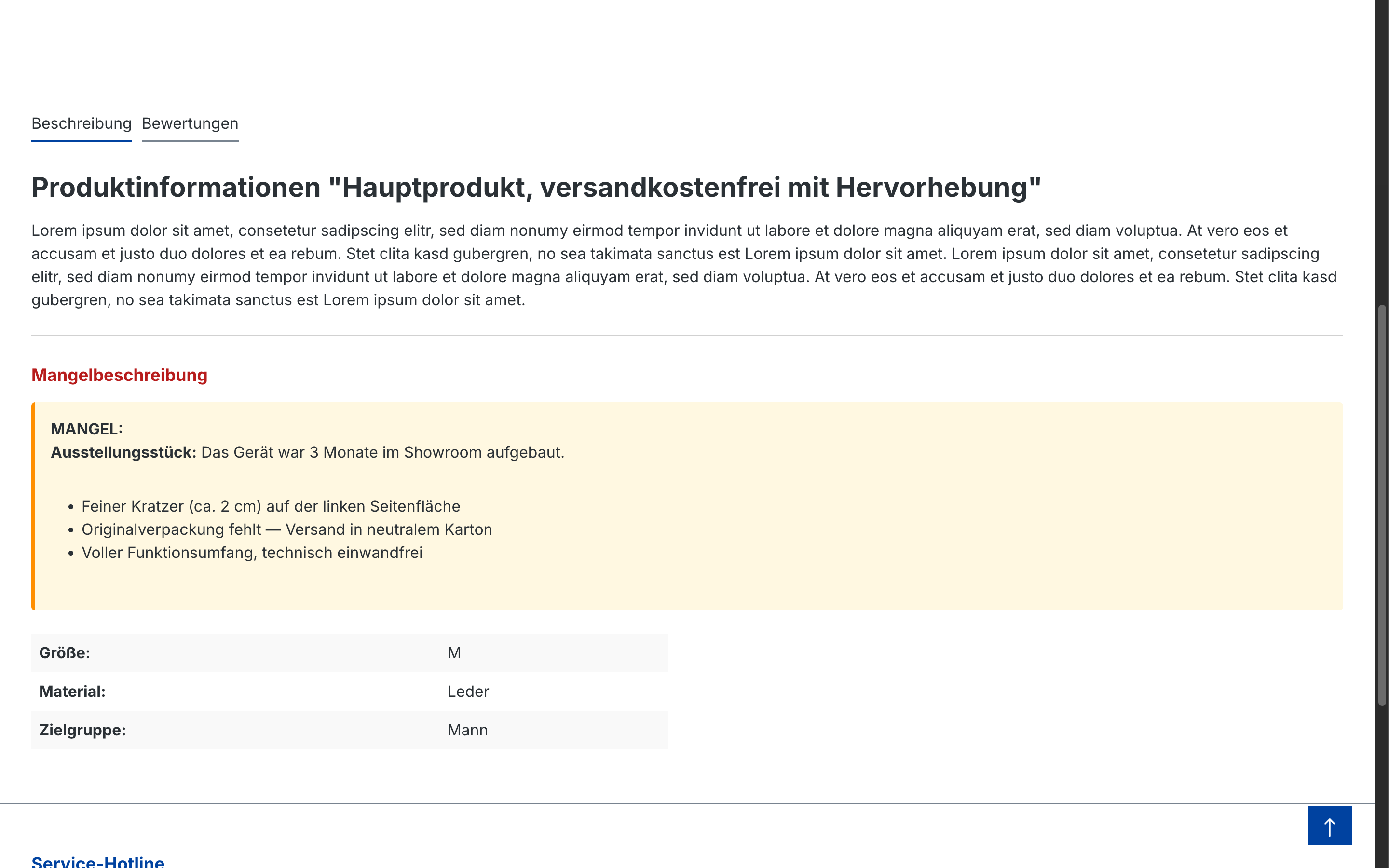
Der Mangel-Block steht direkt unter der Produktbeschreibung. Überschrift, Hintergrund und der farbige Rahmen an der linken Seite machen ihn deutlich sichtbar. Der Kunde liest den Mangel, bevor er in den Warenkorb klickt.
Zusätzlich kennzeichnet das Plugin den Artikel in den strukturierten Daten (Schema.org) als Gebrauchtware. Suchmaschinen erkennen so, dass es sich nicht um Neuware handelt. Auf Shopware 6.6 passiert das über Microdata am Buy-Widget, auf 6.7 zusätzlich im JSON-LD-Block, sobald der Shop das Feature JSON_LD_DATA aktiviert hat.
Im Checkout

Liegt ein Mängelartikel im Warenkorb, erscheint auf der Bestellabschluss-Seite ein eigener Block. Er listet jeden betroffenen Artikel mit seinem Mangel-Text auf. Der Kunde muss die Checkbox setzen, sonst lässt sich das Bestellformular nicht absenden.
Der Mangel-Text landet danach automatisch in der Bestellbestätigungs-Mail. Du musst das Mail-Template dafür nicht anfassen.
FAQ
Wo trage ich den Mangel-Text ein?
Am Produkt selbst, im Bereich Zusatzfelder unter dem Reiter Mangelbeschreibung. Der Text gehört zum einzelnen Artikel, nicht zu einer globalen Einstellung.
Muss ich das Feld immer füllen, damit der Block erscheint?
Der Block erscheint, sobald du den Schalter Mängelartikel aktivierst. Steht dann kein Text im Feld, zeigt der Block nur die Überschrift. Fülle das Textfeld, damit der Kunde den konkreten Mangel liest.
Kann der Kunde die Bestätigung im Checkout überspringen?
Die Checkbox ist ein Pflichtfeld des Bestellformulars — ohne Häkchen lässt sich die Bestellung im Browser nicht absenden. Die Prüfung ist eine Formular-Validierung im Storefront, kein serverseitiger Bestell-Block; als Nachweis dient der Mangel-Text, der mit der Position in die Bestellung und in die Bestellbestätigung wandert.
Wird der Mangel auch in der Bestellbestätigung genannt?
Ja. Das Plugin ergänzt das Bestellbestätigungs-Template automatisch. Der Mangel-Text jeder betroffenen Position steht in der Mail.
Kann ich die Farben pro Verkaufskanal unterschiedlich setzen?
Ja. Wähl im Konfigurations-Dialog oben den Verkaufskanal aus und setz für ihn eigene Farbwerte.
Funktioniert das mit Varianten-Artikeln?
Ja. Der Schalter und die Mangelbeschreibung sind Zusatzfelder am Produkt und lassen sich auch pro Variante setzen.
Troubleshooting
Der Mängel-Block erscheint nicht auf der Produktseite
Prüfe, ob der Schalter Mängelartikel am Artikel wirklich aktiv ist. Danach den Cache leeren: bin/console cache:clear.
Farbänderungen sind in der Storefront nicht sichtbar
Nach dem Speichern der Konfiguration den Cache leeren: bin/console cache:clear. Prüfe außerdem, ob du die Farben für den richtigen Verkaufskanal gesetzt hast.
Der Mangel-Text fehlt in der Bestellbestätigungs-Mail
Die Template-Anpassung passiert bei Installation, Update und Aktivierung. Deaktiviere und aktiviere das Plugin erneut, damit die Anpassung sicher greift, und leere danach den Cache. Der eingefügte Block ist im Mail-Template an den Kommentaren {# novastrix-defect:start #} und {# novastrix-defect:end #} erkennbar — hast du das Template selbst bearbeitet und die Marker entfernt, setzt das Plugin den Block beim nächsten Aktivieren neu hinter die Positions-Bezeichnung.
Update & Wartung
Aktualisieren
Neue Versionen erscheinen unter Erweiterungen → Meine Erweiterungen mit einem Update-Button. Ein Klick genügt. Alternativ per CLI mit bin/console plugin:update NovastrixMaengelbeschreibung.
Cache nach Update
Nach jedem Update solltest du den Cache leeren:
bin/console cache:clear
Deinstallation
- Im Admin öffnen: Erweiterungen → Meine Erweiterungen
- Novastrix Mängelbeschreibung finden und Deaktivieren
- Anschließend Deinstallieren anklicken
Was passiert mit deinen Daten?
Beim Deinstallieren fragt Shopware, ob deine Daten erhalten bleiben sollen.
- Daten behalten: Die Zusatzfelder und deine eingetragenen Mangel-Texte bleiben in der Datenbank. Installierst du das Plugin später erneut, sind sie sofort wieder da.
- Daten löschen: Das Plugin entfernt die beiden Zusatzfelder (
novastrix_defect_consent,novastrix_defect_consent_text) samt Feld-Set und macht die Anpassung am Bestellbestätigungs-Template rückgängig.
Changelog
Version 1.0.0
Hinzugefügt:
- Mängelartikel-Kennzeichnung: Artikel per Schalter im Admin als Mängelware markieren und mit einer frei formatierbaren Mängelbeschreibung (Editor) versehen.
- Anzeige auf der Produktdetailseite in einem klar abgegrenzten Hinweis-Block direkt unter der Produktbeschreibung; Überschrift-, Hintergrund- und Rahmenfarbe konfigurierbar.
- Pflicht-Bestätigung im Checkout: liegt ein Mängelartikel im Warenkorb, ist die Bestätigungs-Checkbox ein Pflichtfeld des Bestellformulars; die Mangel-Texte aller betroffenen Positionen werden angezeigt.
- Der Mangel-Text wird automatisch in die Bestellbestätigungs-Mail eingefügt, ohne dass du das Mail-Template manuell anpassen musst.
- Produkte mit Mängel-Markierung erhalten automatisch die Auszeichnung als Gebrauchtware in den strukturierten Daten — Schema.org-Microdata auf 6.6, JSON-LD auf 6.7.
- Mehrsprachig ausgeliefert in Deutsch und Englisch.
Support & Kontakt
Fragen oder Probleme, die dir FAQ und Troubleshooting nicht beantworten?