
Novastrix Wieder auf Lager
Überblick
Ein ausverkauftes Produkt ist ein verpasster Verkauf. Der Kunde will kaufen, kann aber nicht — und ist meist weg, bevor die Ware zurück ist. „Wieder auf Lager" fängt genau diese Kunden auf: Bei einem ausverkauften Produkt erscheint ein Formular, in das der Kunde seine E-Mail einträgt. Sobald der Bestand wieder steigt, verschickt das Plugin automatisch eine Benachrichtigung.
Du siehst im Admin nicht nur, wie viele Kunden warten, sondern auch, wie viel Umsatz aus diesen Benachrichtigungen entstanden ist — in Euro. So weißt du, was das Plugin dir einbringt.

Auf einen Blick
- Anmeldeformular bei ausverkauften Produkten — der Kunde bekommt eine Mail, sobald die Ware wieder da ist
- Automatischer Versand in dem Moment, in dem der Bestand wieder steigt — plus stündlicher Sicherheits-Task für verpasste Bestandswechsel (z. B. Importe über Warenwirtschaft)
- Conversion-Funnel-Dashboard: von der Anmeldung bis zur Bestellung, inklusive zurückgewonnenem Umsatz in Euro
- DSGVO-konformes Double-Opt-In, Abmelde-Link in jeder Mail und Datenauskunft/Löschung per Kunden-Link
- Zuverlässiger Versand mit automatischem Retry und optionalem Bounce-Webhook für Mailgun, SendGrid und Postmark
- Anpassbares Mail-Layout mit Logo, Farbe, Footer und UTM-Parametern — ohne Template-Arbeit
Voraussetzungen
- Shopware ab 6.7.0
- PHP ab 8.1
- Ein funktionierender Mail-Versand in Shopware unter Einstellungen → Grundeinstellungen → E-Mail. Über diesen Weg gehen die Benachrichtigungen raus.
Konfiguration
Du erreichst die Einstellungen über Erweiterungen → Meine Erweiterungen → Novastrix Wieder auf Lager → ⋯ → Konfiguration. Alle Einstellungen lassen sich pro Verkaufskanal setzen — wähle oben den gewünschten Kanal oder „Alle Verkaufskanäle". Wichtig: Setze zuerst den Formular-Anzeigemodus — ohne ihn erscheint das Formular nicht im Storefront.

Storefront
| Feld | Typ | Beschreibung | Standard |
|---|---|---|---|
| Formular auf Produktdetailseite anzeigen | Schalter | Zeigt das Anmeldeformular auf der Produktseite ausverkaufter Artikel | An |
| Benachrichtigen-Icon im Kategorie-Listing anzeigen | Schalter | Blendet einen Einstieg direkt im Listing ein | Aus |
| Benachrichtigen-Icon in Suchergebnissen anzeigen | Schalter | Blendet einen Einstieg in den Suchergebnissen ein | Aus |
| Formular-Anzeigemodus (Pflicht) | Auswahl | „Add-to-Cart-Button ersetzen" oder „Zusätzlich unter Add-to-Cart". Muss pro Verkaufskanal gesetzt sein, sonst erscheint das Formular nicht | — |
| Deaktivierten Add-to-Cart-Button bei nicht-lieferbaren Produkten komplett ausblenden | Schalter | Blendet im Modus „zusätzlich" den ausgegrauten Kaufen-Button aus, sodass nur das Formular bleibt | Aus |
Datenschutz & Compliance
| Feld | Typ | Beschreibung | Standard |
|---|---|---|---|
| DSGVO Double-Opt-In verlangen | Schalter | Der Kunde bestätigt seine Anmeldung per Klick in einer Bestätigungs-Mail, bevor er Benachrichtigungen erhält | An |
| Tracking-Einwilligungs-Checkbox anzeigen | Schalter | Pflicht für Conversion-Tracking (TTDSG §25). Tracking-Pixel und Link-Tracking laufen nur, wenn der Kunde zustimmt | An |
| Opt-in-Bestätigung läuft ab nach (Tagen) | Zahl | Unbestätigte Anmeldungen verfallen nach dieser Frist | 7 |
Benachrichtigungen
| Feld | Typ | Beschreibung | Standard | Beispiel |
|---|---|---|---|---|
| VIP-Kundengruppen | Textfeld | Komma-getrennte Kundengruppen-UUIDs. Diese Kunden werden zuerst benachrichtigt | — | 018f…, 018a… |
| Reservation-Window für VIPs (Minuten) | Zahl | So lange bekommen VIPs einen Vorsprung, bevor der Rest der Warteliste dran ist | 60 | |
| Minimaler Abstand zwischen Benachrichtigungen (Stunden) | Zahl | Verhindert, dass derselbe Kunde für dasselbe Produkt zu oft eine Mail bekommt | 24 |
Die VIP-UUID findest du unter Einstellungen → Kunden → Kundengruppen: Gruppe öffnen, die ID steht in der URL.
Mail-Branding
| Feld | Typ | Beschreibung | Standard | Beispiel |
|---|---|---|---|---|
| Logo-URL (absolut, https) | Text | Logo oben in jeder Benachrichtigungs-Mail. Empfohlen: 240×80 px | — | https://dein-shop.de/logo.png |
| CTA-Button-Farbe | Farbwähler | Farbe des „Jetzt zum Produkt"-Buttons in der Mail | #0085c1 | |
| Footer-Text | Textfeld | Impressum-Hinweis / Firmenanschrift unter der Mail | — | Muster GmbH · Musterstr. 1 · 10115 Berlin |
| Bounce-Webhook Shared-Secret | Passwort | Geheimnis für den Bounce-Webhook deines Mail-Providers (siehe API & Webhooks) | — | |
| Erinnerungs-Mails senden | Schalter | Schickt eine Erinnerung, wenn das Produkt verfügbar bleibt und der Kunde noch nicht bestellt hat | Aus | |
| Erinnerungs-Verzögerung (Tage) | Zahl | Abstand zwischen Erstbenachrichtigung und Erinnerung | 3 | |
| Maximale Anzahl Erinnerungen | Zahl | So viele Erinnerungen bekommt ein Kunde höchstens | 2 | |
| UTM-Source / Medium / Campaign | Text | UTM-Parameter, die an jeden Produkt-Link in der Mail angehängt werden — für deine Web-Analyse | back-in-stock / email / back-in-stock |
Spam & Rate-Limit
| Feld | Typ | Beschreibung | Standard |
|---|---|---|---|
| Honeypot-Feld aktivieren | Schalter | Unsichtbares Feld, das Bots abfängt | An |
| Anmeldungen pro IP pro Stunde | Zahl | Bremst Massen-Eintragungen von einer IP | 10 |
| Anmeldungen pro E-Mail pro Stunde | Zahl | Bremst Massen-Eintragungen für eine E-Mail-Adresse | 3 |
| reCAPTCHA v3 Site-Key / Secret-Key | Text / Passwort | Optionaler zusätzlicher Bot-Schutz über Google reCAPTCHA v3 | — |
Bedienung
Du findest das Modul im Administrations-Menü unter Marketing → Wieder auf Lager.
Dashboard
Das Dashboard zeigt oben den zurückgewonnenen Umsatz — die Summe aller Bestellungen, die aus einer Benachrichtigung entstanden sind. Darunter der Conversion-Funnel: Anmeldungen, Bestätigt, Versendet, Geklickt und Bestellt. So siehst du auf einen Blick, wie viele Kunden warten und was am Ende dabei herauskommt.

Anmeldungen
Die Tabelle Anmeldungen listet jede Eintragung mit E-Mail, Produkt, Status, Quelle (Produktseite, Listing, Suche oder CMS-Element), VIP-Kennzeichen und Datum. Du kannst sortieren und durchsuchen.

Storefront-Verhalten
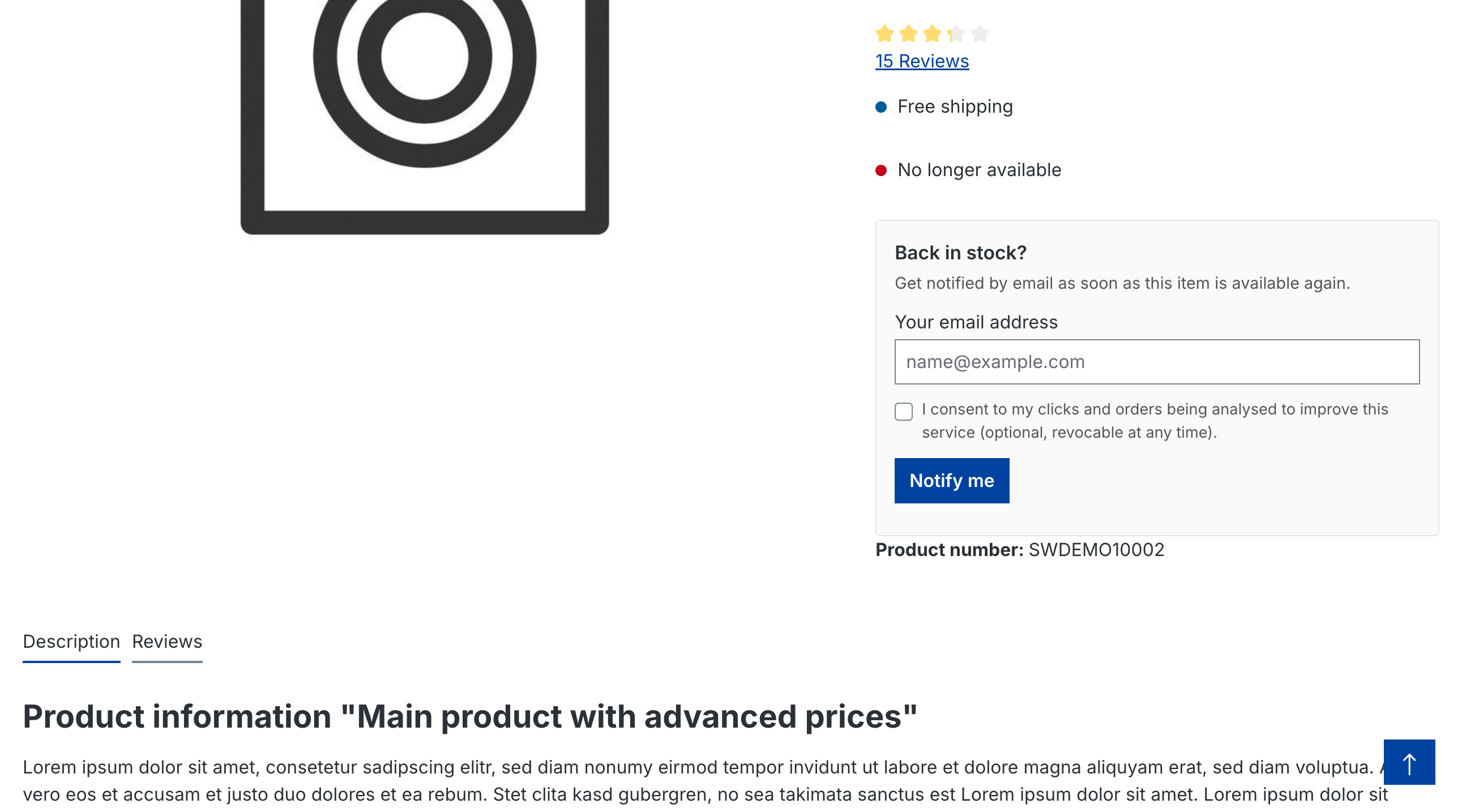
Ist ein Produkt ausverkauft, erscheint auf der Produktseite das Formular „Wieder auf Lager?". Der Kunde trägt seine E-Mail ein und — falls aktiviert — setzt das Häkchen für die Tracking-Einwilligung. Nach dem Absenden bekommt er bei aktivem Double-Opt-In eine Bestätigungs-Mail und muss den Link darin klicken.
Steigt der Bestand wieder, verschickt das Plugin die Benachrichtigung. Sie enthält das Produktbild, einen Button zum Produkt und den Abmelde-Link. Farbe, Logo und Footer bestimmst du in der Konfiguration.

Ob der Kunde die Ware wirklich schnell wegkauft, hängt vom Bestand ab: Kommen nur wenige Stück rein, benachrichtigt das Plugin standardmäßig nur etwa so viele Kunden, wie Bestand da ist — in Reihenfolge der Warteliste. Das verhindert Frust bei Kunden, die auf ein bereits wieder ausverkauftes Produkt klicken.
API & Webhooks
Alle Pfade liegen unter der Storefront-Domain deines Verkaufskanals.
Bounce-Webhook
POST /back-in-stock/bounce-webhook
Nimmt Bounce-Meldungen von Mailgun, SendGrid und Postmark entgegen. Bei einem Hard-Bounce markiert das Plugin die betroffene Anmeldung als „bounced" und verschickt keine weiteren Mails an diese Adresse. Das Format erkennt das Plugin automatisch.
Absicherung über das Shared-Secret aus der Konfiguration — als Header X-Webhook-Secret: <secret> oder als Query-Parameter ?token=<secret>. Ohne gesetztes Secret ist der Endpunkt deaktiviert.
Datenauskunft & Löschung (DSGVO)
GET /back-in-stock/privacy/export/{token}— liefert alle Anmeldungen einer E-Mail-Adresse als JSON-Download (Art. 15).POST /back-in-stock/privacy/delete-all/{token}— löscht alle Anmeldungen dieser Adresse (Art. 17).
Der token ist der Abmelde-Token aus der Benachrichtigungs-Mail. Nur der Empfänger kennt ihn.
Store API (Headless)
Die Storefront-Funktionen sind als Store-API-Routen gespiegelt (z. B. Anmeldung und Wartelistenposition unter /store-api/back-in-stock/…). Damit lässt sich das Plugin auch aus einem eigenen Frontend nutzen.
FAQ
Wann wird die Benachrichtigung ausgelöst? Automatisch, sobald ein abonniertes Produkt wieder verfügbaren Bestand hat. Ein zusätzlicher Sicherheits-Task prüft stündlich auf verpasste Bestandswechsel — etwa nach Importen über Warenwirtschaft oder API.
Was passiert, wenn nur 3 Stück reinkommen, aber 50 Kunden warten? Das Plugin benachrichtigt standardmäßig nur etwa so viele Kunden, wie Bestand da ist, in Reihenfolge der Warteliste. Kommt später mehr Bestand, sind die nächsten dran.
Brauche ich einen externen Mail-Dienst? Nein. Versendet wird über den in Shopware konfigurierten Mail-Versand. Der Bounce-Webhook ist ein optionales Extra für Shops, die Mailgun, SendGrid oder Postmark nutzen.
Ist das Plugin DSGVO-konform aufgebaut? Double-Opt-In vor jeder Benachrichtigung, Abmelde-Link in jeder Mail, Tracking nur mit separater Einwilligung, eine Ablauffrist für unbestätigte Anmeldungen und Kunden-Links für Auskunft und Löschung. Die rechtliche Bewertung für deinen Shop bleibt bei deiner Rechtsberatung.
Funktioniert das Plugin mit mehreren Sprachen? Ja. Die Benachrichtigung wird in der Sprache verschickt, in der sich der Kunde angemeldet hat. Betreff, Text und Produktname erscheinen passend dazu.
Wird der Kunde für dasselbe Produkt mehrfach benachrichtigt? Nein, ein Mindestabstand (Standard 24 Stunden) verhindert doppelte Mails für denselben Kunden und dasselbe Produkt.
Kann ich sehen, was das Plugin einbringt? Ja. Das Dashboard zeigt den zurückgewonnenen Umsatz in Euro — die Summe aller Bestellungen, die aus einer Benachrichtigung entstanden sind.
Troubleshooting
Das Formular erscheint nicht auf der Produktseite. Prüfe, ob der Formular-Anzeigemodus für den Verkaufskanal gesetzt ist. Ohne diese Pflicht-Einstellung erscheint das Formular nicht. Das Formular zeigt sich nur bei ausverkauften Produkten, bei denen der Verkauf bei leerem Bestand stoppt.
Änderungen sind nicht sichtbar.
Leere den Cache: bin/console cache:clear.
Es kommen keine Benachrichtigungen an. Prüfe den Mail-Versand unter Einstellungen → Grundeinstellungen → E-Mail mit einer Test-Mail. Der Versand läuft über eine Warteschlange — stelle sicher, dass der Message-Worker deines Shops läuft.
Deinstallation
- Öffne Erweiterungen → Meine Erweiterungen.
- Deaktiviere das Plugin über den Schalter.
- Über das ⋯-Menü kannst du es deinstallieren.
Was passiert mit deinen Daten?
Beim Deinstallieren fragt Shopware, ob die Plugin-Daten erhalten bleiben sollen. Wählst du „Daten löschen", entfernt das Plugin seine Tabellen (Anmeldungen, Versand-Protokoll, Nachfrage-Aggregat) und das produktbezogene Zusatzfeld vollständig. Behältst du die Daten, bleiben sie für eine spätere Neuinstallation erhalten.
Support & Kontakt
Fragen oder Probleme? Melde dich über unser Kontaktformular.